Показаны сообщения с ярлыком Уже настроенная сборка. Показать все сообщения

воскресенье, 15 октября 2017 г.

ВЫБОР ТВ ПРИСТАВКИ

Напишу свое наблюдение, а вернее опишу вопрос с которым ко мне обращаются пользователи желающие установить мою настройку для Kodi.
Часто встречающийся вопрос: "А будет ли Ваша настройка работать на моей приставке"? — чаще пользователь называет название той приставки которая у него есть.
Как вы понимаете, свой совет я могу дать опираясь на свой собственный опыт использования. Если мне не приходилось пользоваться к примеру Raspberry.
example
То соответственно в некоторых нюансах самого девайса,  я не отвечу, НО — хочу заметить, что если для данного девайса (ОС) — предусмотрено возможность установки программы Kodi — мои настройки подойдут к Вам 100%.
Так же, у пользователей встречаются случаи — не рутованые приставки. И для этих пользователей у меня есть хорошая новость — Все можно установить, и с 100% уверенностью можете ее использовать.
Что касается, под какой операционной системой выбрать приставку, здесь уже вы выбираете на свой вкус и потребность.  Android, OpenELEC, AlexElec, LibreELEC тд..
example   Для себя,  выбрал использование на android TV приставке —  ОС — одноименного сайта Alex@ELEC — это небольшой дистрибутив построен на базе OS Linux и OpenELEC (Open Embedded Linux Entertainment Center) с адаптацией под нужды русскоязычного пользователя. Позволяет превратить Ваш компьютер в полноценный медиацентр. Дистрибутив разработан, чтобы сделать загрузку Вашей системы как можно быстрее и установка настолько проста, что любой человек может превратить свой компьютер в медиацентр менее чем за 15 минут. Система содержит три медиаоболочки: XBMC, VDR и Enigma2PC*.  Система может быть установлена на жесткий диск (HDD), твердотельный накопитель (SSD), карту памяти или на USB-флеш-накопитель* (USB-2/USB-3).
Прочитать больше на http://kodi-xbmc.at.ua

суббота, 14 октября 2017 г.

Вариант Нового Скина Kodi

На ваше обозрение выставляю несколько screen-ов.
Вариант №1
 Как думаете, такой вод меню - удобнее?

 Интересно Ваше мнение по Варианту №1

Вариант№2.


Или Вариант №2

понедельник, 9 октября 2017 г.

Что такое Kodi, и как вы используете его в Windows 10?

Коди
Вы слышали, как люди говорили об этом «Коди», и вам интересно, что это такое? Вот краткое руководство для начинающих.
Kodi является фаворитом среди струнных ножей и фанатиков цифровых медиа, и он имеет долгую историю. Рожденная от того, что когда-то называлось Xbox Media Center (XBMC), платформа обязана своим корнем самой первой игровой консоли Microsoft.
Времена меняются, и Kodi сильно вырос с тех пор. Он доступен с открытым исходным кодом и доступен на множестве устройств, которые, к сожалению, не включают Xbox One прямо сейчас. Однако вы можете получить Kodi на Windows 10 и, как результат, почти все, что работает с Windows 10.
Вот что вам нужно знать.

Что такое Коди?


Коди
Kodi - это приложение для медиа-центра с открытым исходным кодом, которое постоянно разрабатывается уже более десятилетия. Это один из самых полных медиацентров, которые вы найдете где угодно, позволяя объединить все ваши медиа - видео, музыку и фотографии - в одном месте с настраиваемым интерфейсом.
В Kodi также имеется огромная библиотека сторонних надстроек - некоторые юридические, некоторые из которых ... меньше - они предоставляют доступ к целому ряду потоковых сервисов. Kodi широко доступен, а сборки доступны практически для всех ОС и устройств.
Одна из самых сильных сторон Kodi - это то, как легко использовать. Конечно, есть тоннывещей , которые вы можете сделать с ним и ряд настроек вы можете сделать, но базовая услуга проста в настройке и начать работать с. С версией 17, Krypton, новый скин на складе добавляет стиль и простой в навигации пользовательский интерфейс для всех размеров экрана.
Узнайте больше на официальном сайте, Kodi.tv .

Как получить Kodi в Windows 10


Коди
Kodi 17 с шкурой штока, установленной через Windows Store
Самый простой способ получить Kodi на вашем компьютере с Windows 10 - загрузить его из Windows Store. Последняя версия полностью упакована и готова к рулону. Вам просто нужно скачать его - см. Ссылку ниже - и открыть его, как и любое другое приложение.
Вы также можете скачать его непосредственно из Kodi.tv в качестве традиционного файла .exe, который работает для тех, кто не использует Windows 10. Здесь вы также можете получить самую последнюю ночную сборку, если вам нравится жить на краю кровотечения.

Kodi и Xbox One


Xbox One S
Несмотря на исходное происхождение Xbox, Kodi нельзя использовать на текущей консоли Xbox One . Это позор, но это также не совсем вина разработчиков Kodi. Это не значит, что вы не можете унифицировать Kodi и Xbox, и, благодаря входу HDMI на задней панели консоли, вы можете обмануть свой путь к решению one-box-for-all.
У нас есть полное руководство о том, что вам нужно сделать, чтобы использовать Kodi с вашим Xbox One:

Во первых

Коди
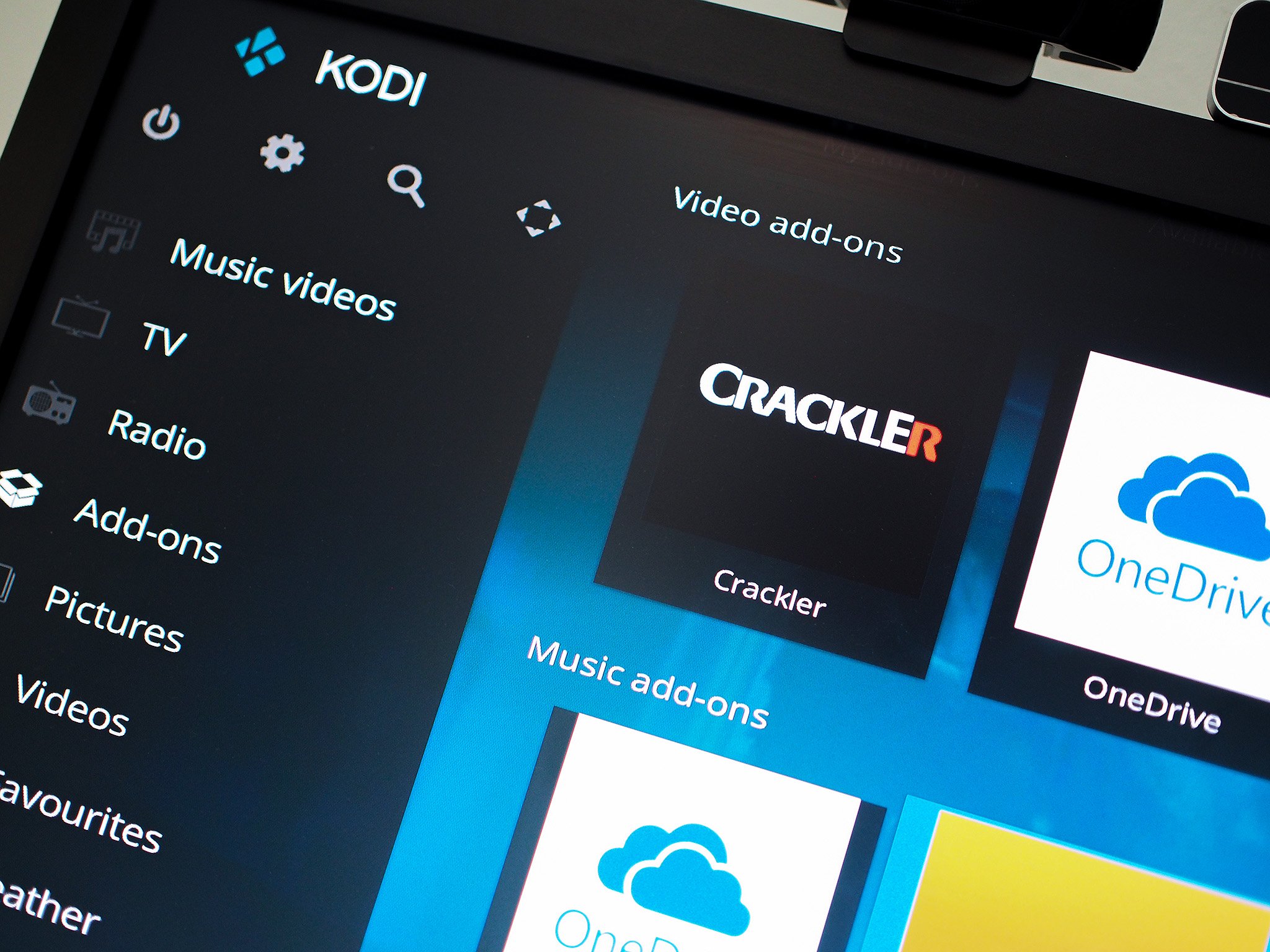
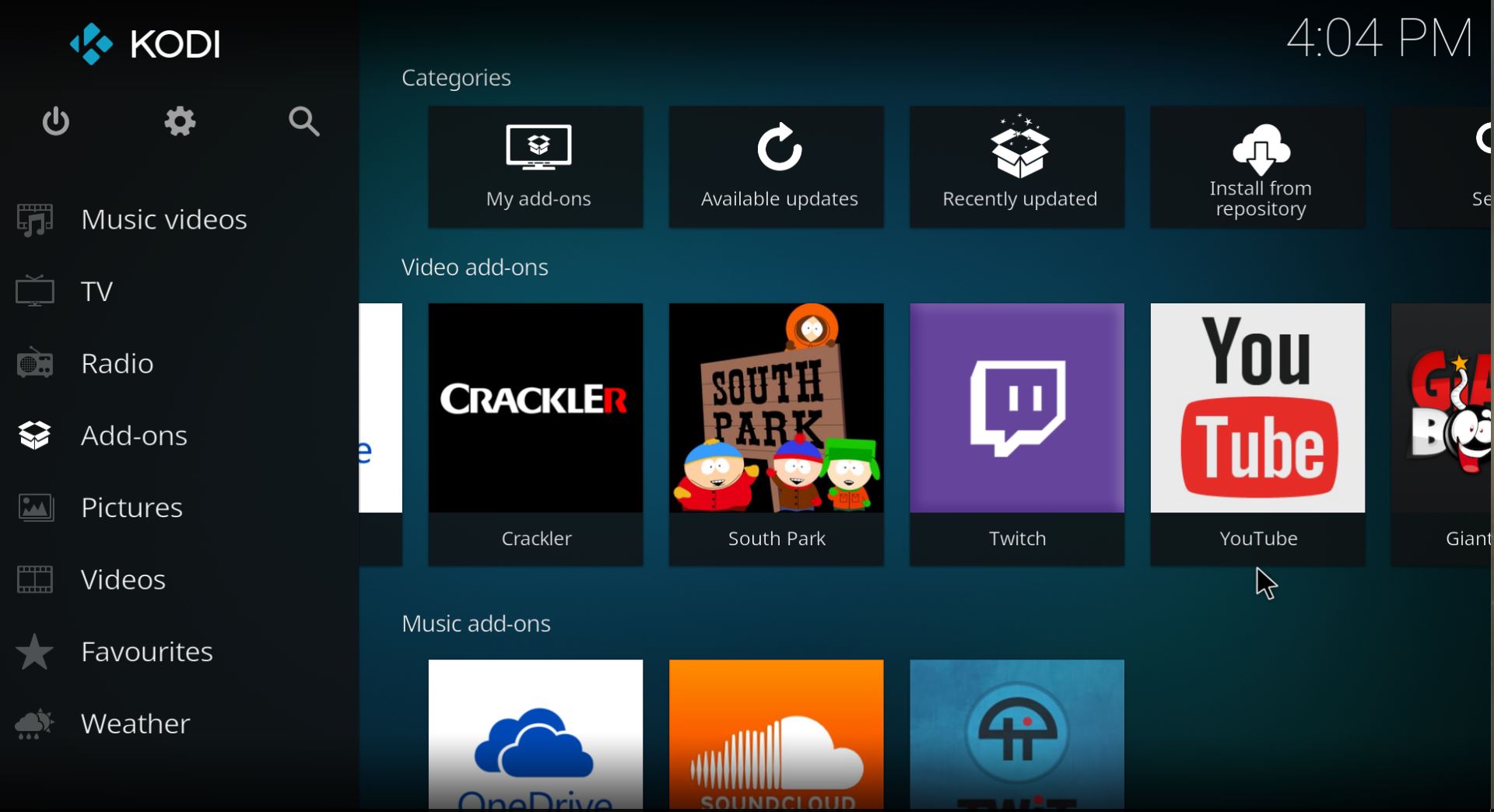
Когда вы впервые настроите Kodi, он будет полностью пуст. Вы должны добавить источники средств массовой информации, и в официальном репозитории Kodi имеется куча юридических дополнений прямо из коробки. К ним относятся YouTube, Twitch и OneDrive, а также некоторые услуги, предоставляемые сетями кабельного телевидения, новостными каналами и Смитсоновским музеем. Это также не ограничивается видео, так что вы также можете использовать музыку и фотографии для настройки Kodi.
Также стоит получить удаленное приложение для вашего телефона, если вы не хотите использовать клавиатуру и мышь, или у вас нет подходящего аппаратного пульта. Если вы являетесь пользователем Windows 10 Mobile, нет официального приложения, такого как Android, но вам не совсем не повезло. Попробуйте это стороннее приложение для отличного удаленного телефона на базе телефона:
Если вы хотите, чтобы часть оборудования, которая не слишком навязчива, когда вы начинаете расслабляться, мини-клавиатуры, такие как Rii i8 , - отличный выбор. Они дешевы и отлично работают с Kodi.
Итак, вот как вы начинаете с Kodi в Windows 10. Это простой процесс и не требует, чтобы вы создали учетную запись или передали любую личную информацию. Вы просто загружаете его, открываете и начинаете делать это самостоятельно.
Прочитать больше на http://kodi-xbmc.at.ua

воскресенье, 8 октября 2017 г.

Установка Ares Wizard в Kodi

Очень удобный инструмент установки готовой сборки Kodi с русскими аддонами, с IPTV, со всем и готовым к использованию.

Включаем - Из главного меню Коди, заходим в Настройки - менеджер файлов (как на скине)
Далее ....
Клацаем мышкой.....
Прописываем  http://ares-repo.eu/   или альтернативный источник http://aw.ares-project.com  или скачать готовый файлrepository.aresproject-0.1.0.zip  с сайта DEPOSITE
Вводите название дериктории... (Любое имя, на ваше усмотрение)
Далее....

Переходим в Дополнения - Установить из файла ZIP -  указываете на раздел который Вы назвали (....)...в моем случае это ares
Указываете на файл zip....

Все, программа AresWizard  установлено и готова установить Сборку с русскими аддонами Kodi(XBMC).

Прочесть больше на http://kodi-xbmc.at.ua


суббота, 7 октября 2017 г.

OpenSubtitles KODI (XBMC) Надстройка - исправление входа


В последнее время у вас может возникнуть проблема - сообщение в KODI (ex-XBMC) при использовании надстроек субтитров OpenSubtitles KODI: «Чтобы продолжить работу с субтитрами OpenSubtitles.org, вам нужно войти в систему». или «поиск ошибок для субтитров, ваше открытое имя или пароль для субтитров будет пустым или недействительным». В этой статье мы расскажем, как исправить это двумя возможными способами
Статья обновлена ​​с учетом последних изменений и новостей 2016-12-22 - добавлены учебные видеоролики 2016-12-04 - обновлен аддон opensubtitles в официальном репозитории, логин и пароль 2016-11-25 - opensubtitles Дополнение KODI работает как раньше

Введение дополнения OpenSubtitles KODI

KODI - отличный медиацентр, нам всем это нравится. Он очень настраиваемый, получил много скинов, предлагает различные услуги, он является открытым исходным кодом и имеет огромную базу пользователей. Одной из его услуг является загрузка субтитров для ваших фильмов и сериалов во время просмотра. Один из поставщиков услуг субтитров - это opensubtitles с использованием надстройки OpenSubtitles.

Недавно мы отобразили сообщение для дополнения OpenSubtitles:

Чтобы продолжить работу с субтитрами OpenSubtitles.org, вам необходимо войти в систему

Есть два способа исправить это:
1. Введите свои учетные данные в приложении OpenSubtitles KODI

Сначала попробуйте, если вы можете зайти на сайт www.opensubtitles.org , если вы не можете войти на сайт, он не будет работать в KODI!

В KODI перейдите к: System -> Settings -> Add-ons -> My Add-ons -> Subtitles -> OpenSubtitles.org -> Настроить

Вам нужно ввести имя пользователя и пароль OpenSubtitles.org, а служба субтитров будет работать снова. Пожалуйста, дважды проверьте правильность вставки, вы не получите сообщение об ошибке. Если вы еще не зарегистрированы, не стесняйтесь зарегистрироваться на OpenSubtitles.org . После регистрации просто используйте те же учетные данные - имя пользователя и пароль. Сообщалось, что перезапуск KODI тоже помогает.
2. Установите новое дополнение KODI OpenSubtitles с OpenSubtitles.org

Шаги по установке нового дополнения, улучшенного нами, когда вам не нужно вставлять свое имя пользователя и пароль:
удалить старый надстройщик OpenSubtitles
скачать обновление дополнения OpenSubtitles
navigate KODI -> Система -> Настройки -> Дополнения -> Установить из zip-файла
выберите файл, который вы загрузили
если он не работает, перезапустите KODI

Важное примечание: если вы используете Exodus, Navi-X, FreeTelly или другой неофициальный KODI, пожалуйста, получите поддержку на своих форумах.

Прочитать больше на http://kodi-xbmc.at.ua

Как создать домашний медиацентр: программы и устройства

Раньше большинство пользователей для управления своей медиатекой использовали встроенную оболочку в ОС Windows: Windows Media Center. В Windows 8 ее можно было установить дополнительно, а 10-я версия Windows вовсе лишилась возможности централизованно управлять мультимедийным контентом, не говоря уже об урезании воспроизведения DVD в «восьмерке».
В настоящее время множество пользователей Windows хранят свою библиотеку медиафайлов на жестких дисках персонального компьютера и подавляющее большинство из них хотели бы иметь возможность управлять своим мультимедиа контентом и беспрепятственно воспроизводить его на всех устройствах домашней сети вне зависимости от аудио- и видеоформатов коллекции. Особую популярность взыскал Smart TV, который представляет собой операционную систему на телевизоре, предоставляющую богатый мультимедиа функционал и доступ в Интернет. Современные «умные» телевизоры воспроизводят большинство файлов с USB-накопителей или из Сети, но давайте поговорим о медиаплеерах, которые станут основной программой для воспроизведения вашего медиаконтента на привычном компьютере.

VLC: воспроизведение мультимедиа «из коробки»

VLC – это бесплатный медиаплеер с богатыми возможностями для воспроизведения видео и музыкальных файлов без установки дополнительных пакетов кодеков. Данный плеер воспроизводит и фильмы на физических носителях: диски DVD и Blu-ray без защиты. Медиаплеер также способен декодировать HD-аудио форматы или передать их в виде битового потока на AV-ресивер. Также он поддерживает воспроизведение IPTV, достаточно указать ему плейлист со списком каналов.
В качестве основного медиаплеера для воспроизведения видео я использую альтернативный вариант – Media Player Classic Home Cinema (MPC-HC), который имеет широчайшие возможности настройки и богатейший функционал. Чтобы беспрепятственно пользоваться этим медиаплеером необходимо разбираться в фильтрах, кодеках и форматах файлов, не говоря уже о многочисленных настройках. Желающим могу посоветовать статью для правильной настройки Media Player Classic Home Cinema в пакете кодеков K-Lite Mega Codec Pack.

Kodi – лучший медиацентр


Этот медиацентр – лучшая бесплатная программная оболочка для реализации многофункционального домашнего центра развлечений. Текущая 15 версия Kodi Isengard поддерживает работу не только на стационарном ПК, а также на мини-компьютере Raspberry Pi (1 и 2 версии) и устройствах с ОС Android. Kodi «кушает» все форматы файлов (кроме тех, которые использовали австралопитеки), но главное его преимущество – возможность объединения различных источников медиаконтента в один. Подробнее о возможностях и настройке Kodi читайте в этом материале. Благодаря различным дополнениям, которые можно установить непосредственно из оболочки (они хранятся в репозиториях) можно даже систематизировать свою аудиоколлекцию и фильмотеку, получив метаданные файлов из сети Интернет.
В качестве альтернативы Kodi могу порекомендовать Plex – аналогичное решение для медиацентра на основе ПК, предназначенное для пользователей с большими коллекциями мультимедиа. Основное преимущество медиасервера Plex над Kodi – поддержка транскодинга при использовании приложения-клиента на устройстве воспроизведения. Установив медиацентр на компьютер, вы можете настроить свою медиатеку: найти описание к фильмам, постеры, рейтинги и другие данные. Также как и Kodi, Plex умеет распределять сериалы по сезонам и эпизодам и приводить в порядок любую музыкальную коллекцию. Стоит отметить, что медиацентр Plex является продолжением XBMC (старое название Kodi) и имеет схожий функционал. В медиацентре Plex грамотно реализовано транскодирование из одного формата в другой, поэтому программа станет хорошим медиасервером и альтернативой Home Media Server. Отличный вариант для воспроизведения медиатеки на смарт-телевизорах, а также поддерживает работу с Apple TV. Самый печальный момент во всем этом, расширенный функционал доступен только при покупке лицензии, но его бесплатных функций и достоинств хватает, чтобы конкурировать с Kodi.

PowerDVD и WinDVD: лучшие плееры для воспроизведения Blu-ray на ПК

В отличии от медиацентра Kodi и плеера VLC, которые  распространяются бесплатно, плеер PowerDVD от CyberLink стоит 4300 рублей (версия PowerDVD 15 Pro), а его аналог WinDVD Pro 11 от Corel – 6400 рублей. Данные медиаплееры обладают лицензий для воспроизведения защищенных Blu-ray с фильмами. Многие используют приложение AnyDVD, которое снимает защиту, но данное ПО нелегально.
Очень сожалею о прекращении поддержки TotalMedia Theatre от компании ArcSoft в июне 2014 года – данный медиаплеер был отличным конкурентом PowerDVD и WinDVD. Я лично практически не использую данные плееры (воспроизвожу Blu-Ray на PS4), но на HTPC у меня стоит PowerDVD, да и клиенты часто просят данные решения для использования в мультимедиа центрах. По-моему такие цены не оправданы, так как кроме функций для улучшения качества картинки и звука вы ничего не найдете, а необходимость их использования довольна спорна. WinDVD и PowerDVD можно похвалить за прекрасный интерфейс с поддержкой русского языка и компоновкой меню с большим количеством настроек изображения и звука.
Больше информации об интересных медиаплеерах для создания домашнего медиацентра вы можете получить, прочитав статью «Лучшие универсальные медиаплееры для ПК и не только».

Устройства для создания домашнего медиацентра

Различные приставки на OC Android и мини-ПК являются отличной альтернативой стандартному функционалу смарт-телевизоров. Подробнее об этом написано в одноименной статье «Альтернативы Смарт ТВ». В рамках этого материала я посоветую не менее интересные устройства для домашнего медиацентра.
Amazon Fire TV Stick – эта приставка работает на базе ОС Android и легко подключается к любому телевизору в гнездо HDMI, связываясь с ним по Wi-Fi. Данный гаджет можно приобрести с предустановленным плеером Kodi по цене 3000 рублей. Устройство обладает доступом к магазину приложений Amazon и Netflix. Fire TV Stick является миниатюрной версией старшей «сестры» Fire TV. Малые габариты и возможность подключать HDMI-модуль напрямую в телевизор позволяют брать гаджет с собой. К качеству потокового вещания нет никаких нареканий. Огорчает лишь ограниченный набор интерфейсов: отдельного аудиовыхода нет, звук можно передавать только через HDMI. Кстати, отсутствует поддержка HD звука.

Мини-ПК для энтузиастов

Я завидую нынешним школьникам, которые могут копаться в доступных гаджетах подобного рода. Raspberry Pi 2 является универсальным мини-компьютером, который можно использовать для различных целей при организации домашней сети, вплоть до управления умным домом. Также имеется версия Raspberry Pi 2 XBMC Media Center Kit, которая поставляется вместе с мультимедийной системой OSMC, основанной на Kodi, для воспроизведения контента с USB-накопителей. Учитывая, что гаджет основан на Linux, Raspberry Pi 2 можно использовать и как домашний сервер. Плюс ко всему, мини-компьютер поддерживает воспроизведение DTS-HD-MA.

Домашнее сетевое хранилище NAS

Потенциальные покупатели NAS, сами не зная этого, редко сталкиваются или обращают внимание на возможность использования сетевого хранилища (Network Attached Storage) в быту, так как считают его установку в квартире или доме излишней и необоснованной. Да, можно сэкономить и собрать домашний сервер самостоятельно или заказав сбоку у нас, но если вы заинтересовались готовым решением от производителей, то рекомендую дочитать этот материал до конца , чтобы узнать о возможностях использования NAS в домашней сети для оптимизации процесса воспроизведения коллекции медиафайлов с высоким уровнем безопасности хранения данных.

NAS: конвертация видеофайлов на лету

Например, модель Synology DS214Play способна конвертировать видео во время его воспроизведения, что позволяет комфортно просматривать вашу медиатеку на телевизорах Smart TV и устройствах iOS. Стоит отметить, что сетевые хранилища не имеют официальной поддержки формата DTS, но имеется возможность установки отдельно: достаточно скачать в интернете файл «FFmpegWithDTS-evansport-1.0-0005.spk» и вручную установить его с помощью центра пакетов Synology.
Основной особенностью этой модели является функция транскодирования видео «на лету», но на практике реальная работа обычно ограничивается просмотром видео в браузере и на устройствах с iOS. Synology DS214Play поддерживает установку двух жестких дисков и поддерживает установку разнообразного ПО, также есть возможность использования внешних дисков с интерфейсами USB 3.0 и eSATA. Из недостатков стоит отметить шумную работу вентилятора и отсутствие HDMI.

Домашний сервер на полке вашего медиацентра

Qnap HS-251 представляет собой сетевое хранилище и устройство для воспроизведения вашей медиатеки. Этот NAS оснащен HDMI-портом для подключения к телевизору, а на десерт в нем предустановлен медиацентр Kodi. Шума он не создает, так как корпус не оборудован вентилятором и внутри помещаются два жестких диска. Устройство довольно дорогое, цена без жестких дисков – 45 000 рублей. Недостаток домашнего сервера вытекает из преимущества – за тишину мы расплачиваемся довольно сильным нагревом, как корпуса устройства, так и жестких дисков. До того как мне удалось воспользоваться устройством я думал, что моя IPTV приставка Cisco сильно нагревается 😉

UHD-контент: кодек H.265 и разрешение 4K

Те, кто уже приобрел телевизоры нового поколения с поддержкой 4K могут быть разочарованы не только отсутствием UHD контента. Все устройства, упоминаемые в статье не справляются с видеоматериалом в разрешении 4K. Проблема заключается в необходимости использования кодека следующего поколения – H.265 (HEVC), который применяется для воспроизведения видео 4K, способный обеспечивать лучшую компрессию по сравнению с H.264 при равном качестве изображения. Это касается и старых моделей Smart TV, у которых отсутствует поддержка соответствующего аппаратного обеспечения, то есть вычислительной мощности для воспроизведения H.265. Этот недостаток решается организацией потокового видео в 4K, но данные сервисы пока не получили распространения. Первый плеер UHD Blu-ray уже появился на рынке – им стал Panasonic за 200 000 рублей, а телевизоры 4K поддерживают H.265 начиная с поколения 2014 года.
Прочитать больше на http://kodi-xbmc.at.ua

Установка Готовой сборки KodiXBMC используя Ares Wizard

    Упростить задачу установления уже готовой настройки KodiXBMC мы рассмотрим с использованием дополнения Ares Wizard.

    В программном дополнении запускаете сам репопиторий Arez Wizard
Заходим в программу, выбираем вкладку Backap.


далее нажимаем  в RESTORE  одну единственную кнопку


Указываем то место, куда сохранили backup (к примеру, для ВАС, специально сделал его для этой программы (лежит он у меня на диске D. (как в архиве скачали, так и восстанавливаем из архива).


и дальше ОК


Нажимаем REFRESH


пойдет процесс


после проверки архива - нажимаем Restore Backup


Проходим весь процесс установки . . . . в конце перезагружаемся...

Осталось только купить Готовую настройку KodiXBMC, Это можно сделать:
                                              Здесь!   Здесь!   Здесь!   Здесь! Здесь!

Прочитать больше на http://kodi-xbmc.at.ua

пятница, 29 сентября 2017 г.

Как подружить HD VideoBox & Kodi(XBMC)

Многие знают и пользуются хорошим приложением для просмотра фильмов, сегодня мы с Вами рассмотрим вопрос: Что выбрать Kodi или HD VideoBox.

Для начала давайте рассмотрим/вспомним, что собой представляет HD VideoBox --on-line кинотеатр с огромной базой на Android.Тысячи фильмов, мультфильмов, сериалов и другого видео доступны на вашем Android-устройстве.
Теперь давайте посмотрим, что предлагает нам само устройство
Что Мы видим? - всего два источника, это сайты Filmix и hdrezka.
На каких устройствах можно использовать данное  приложение? смотрим на сайте  и видим: Приложение оптимизировано для использования на планшетах или медиаплеерах. Также HD VideoBox можно запустить и на любом android-телефоне (нужен Android 4 или выше).Приложению требуется внешний видеоплеер. Протестированы и прекрасно работают MX Player, BS Player, VLC Player, Archos Player.

Теперь давайте рассмотрим приложение Kodi

Kodi (ранее XBMC) - это бесплатное приложение для медиа-плееров с открытым исходным кодом, разработанное некоммерческим консорциумом XBMC / Kodi Foundation. Kodi доступен для нескольких операционных систем и аппаратных платформ с 10-футовым пользовательским интерфейсом для использования с телевизорами и пультом дистанционного управления. Это позволяет пользователям воспроизводить и просматривать большинство видео, музыки, подкастов и других цифровых мультимедийных файлов с локальных и сетевых носителей и Интернета.
Коди работает практически во всем, на огромном диапазоне устройств и операционных систем
Windows OSX, iOS  Android  Linux  Raspberry Pi

Видео дополнений можно устать перечислять, масса аудио дополнений, интерфейс настраивается под любой вкус.

Так что же делать, Вам, если вам эти две программы нравятся, а выбирать все таки приходиться.

Мой Вам совет - Kodi - должно занять основное место, а HDvideobox  на планшете или смартфоне, а подружить эти два приложения поможет маленькая программа:
 Kore remote
- Управление медиа-центр с простым в использовании удаленного;
- В том числе нескольких цветовых тем;
- Посмотрите, что в настоящее время играет, включая соответствующую информацию (фильмы, телепередачи, музыка, фотографии и аддонов);
- Изменение, синхронизации или загрузки субтитров;
- Переход к желаемому аудиопотоков;
- Все обычные воспроизведения и управления уровнем громкости в вашем распоряжении;
- Переключение назад и вперед между окнами или воспроизведения в полноэкранном режиме в Коди
- Добавить, проверять и управлять текущего списка воспроизведения;
- Посмотреть, что находится в вашей медиа библиотеке с подробной информацией о ваших фильмов, телевизионных шоу, музыки и дополнений;
- Прямая ссылка на соответствующем веб-сайте IMDb для подробной информации;
- Техническое обслуживание Библиотека как чистый и обновление;
- Wake-On-LAN и другие действия управления питанием, что выбранное устройство поддерживает;
- Отправка видео на YouTube для выбранного в данный момент медиа-центра;
- Отправить текст в вместо использования клавиатуры в Коди;
- Переключение эфирного ТВ-каналов и вызвать запись на вашей установке PVR / DVR;

Прочитать больше на http://kodi-xbmc.at.ua

понедельник, 18 сентября 2017 г.

Как установить Готовую сборку Kodi с русскими аддонами.


Инструкция проста как  счет от 1 до 10.


Независимо на каком устройстве Вы используете программу Kodi - Вам будет необходимо заменить свои файлы в определенных папках, на те которые вы получите на свой адрес электронной почты. Затраченное время от 30 до 45 минут свободного времени.
  • Нам понадобится сама программа Kodi
  • Для просмотра ТВ и фильмов через торрент без скачивания нам понадобится Ace Stream-Wind, Ace Stream-Android
  • Для создания необходимых каталогов в системе, запускаем KODI (если Вы только установили программу) и выходим из неё. 
  • Готовую Сборку необходимо поместить в  директории с заменой всех файлов и слиянием папок:
    Для Windows: c:\Users\ПОЛЬЗОВАТЕЛЬ\AppData\Roaming\Kodi
    Для Android: SD\Android\data\org.xbmc.kodi\files\.kodi
    Для Linux: ~ / .kodi / UserData /
    Для LibreELEC / OpenELEC: /storage/.kodi/userdata/
    Для iOS: /private/var/mobile/Library/Preferences/Kodi/userdata/
   Для Mac: /Users/<your_user_name>/Library/Application Support/Kodi/userdata/  

Прочитать больше на http://kodi-xbmc.at.ua

Почему он?

21.09.2017 на канале TV1000 Premium в 21:00

ПРЕМЬЕРА: Почему он?

США/Камбоджа, комедия, 2016. Что плохого в том, что парень твоей дочери - молодой преуспевающий миллионер, зарабатывающий своим умом? Не отвечайте, пока не узнаете его поближе! В ролях: Брайан Крэнстон, Джеймс Франко, Зои Дойч, Меган Маллалли, Гриффин Глюк, Кигэн-Майкл Ки


Новый парень дочери оказался для отца семейства полнейшей неожиданностью. Чтобы немного сгладить атмосферу неловкости, он приглашает всю семью своей возлюбленной к себе домой в канун рождества. Вот только дочь не рассказала родителям, что её новый кавалер - миллионер из Силиконовой долины. Что тут такого? Только то, что он пьёт, ругается, с ног до головы забит татуировками и очень... ОЧЕНЬ хочет понравиться семье своей девушки. Разве что, слегка перегибает палку.

суббота, 16 сентября 2017 г.

TANIX TX3 Mini - Телевизионная коробка Android ищет менее 30 евро

С новым процессором Amlogic S905W и 2 ГБ ОЗУ
Существует множество предложений телевизионных коробок, которые в настоящее время доступны потребителю по широкому спектру цен и возможностей. Сегодня мы приведем еще одно предложение.
Это TANIX TX3 Mini с Android 7.1, который оснащен новым процессором от Amlogic с функциями, которые делают этот лот по более доступной цене.

TANIX TX3 Mini представляет собой Android TV Box с версией 7.1, и хотя версия Android не является решающей для производительности телевизионного блока, поскольку, как правило, поставляется с оптимизированными пользовательскими интерфейсами, эта версия обеспечивает гарантию большей совместимости с другими приложениями.
Четырехъядерный процессор Amlogic S905W Cortex-A53 с графическим процессором - Mali-450. Поддерживает 4K со скоростью 30 кадров в секунду, в отличие от предыдущего S905, поддерживающего 4K со скоростью 60 кадров в секунду, что, по-прежнему, мало используется. Этот факт делает коробку более дешевой, чем другие, с теми же характеристиками. Он доступен с 1 ГБ или 2 ГБ оперативной памяти и 16 ГБ встроенной памяти.
Этот блок имеет Ethernet, оснащен 802.11 b / g / n Wi-Fi и способен декодировать видео H.264, 10-бит HDR / H.265 и VP9.
С точки зрения коммуникационных интерфейсов поставляется порт microSD, два порта USB 2.0, HDMI, порт Ethernet, AV-выход и SPDIF для цифрового выхода звука.
В качестве окна Android вы можете установить любое приложение из Google Play Store. Kodi в версии 17.3 уже предварительно установлен.

Ящики для Android TV предоставили еще большую свободу тем, кто любит видеть конкретный мультимедийный контент, не подвергая себя тому, что предлагают телеканалы. Но есть намного больше, вы можете смотреть фильмы и сериалы по потоковым или по требованию, получать доступ к мультимедийному контенту из локального хранилища, использовать любое приложение для Android, включая игры, и транслировать экран со своего смартфона или компьютера на телевизор (GameStream).

Прочитать больше на http://kodi-xbmc.at.ua