Показаны сообщения с ярлыком IPTV Бесплатно. Показать все сообщения

понедельник, 25 декабря 2017 г.

Как установить Kodi на Raspberry Pi

Kodi и малина Pi составляют один из самых легких и лучших медиацентров, которые вы можете сделать сами.
Kodi - отличный способ сделать ваш телевизор умным. Это продолжение XBMC, бесплатное приложение с открытым исходным кодом, которое является отличным медиаплеером и полной заменой практически любого другого медиа-ориентированного программного обеспечения. Это не потоковый сервер или DVR. Это программное обеспечение, которое вы используете для просмотра видеоконтента и прослушивания музыки через любой экран с помощью HDMI-соединения.
Поскольку он работает с открытым исходным кодом, Kodi работает практически на всех платформах, известных человеку - Windows, Android , iOS, macOS и gazillion различных вкусов BSD и Linux.
Некоторые из этих платформ операционной системы также отлично работают на малиновом Pi . Брак двух из них делает для недорогого медиацентра, который легко настроить и имеет все функции, которые вы найдете на дорогих альтернативах. Это проект DIY, который любой может сделать, и результаты невероятны.

Начиная
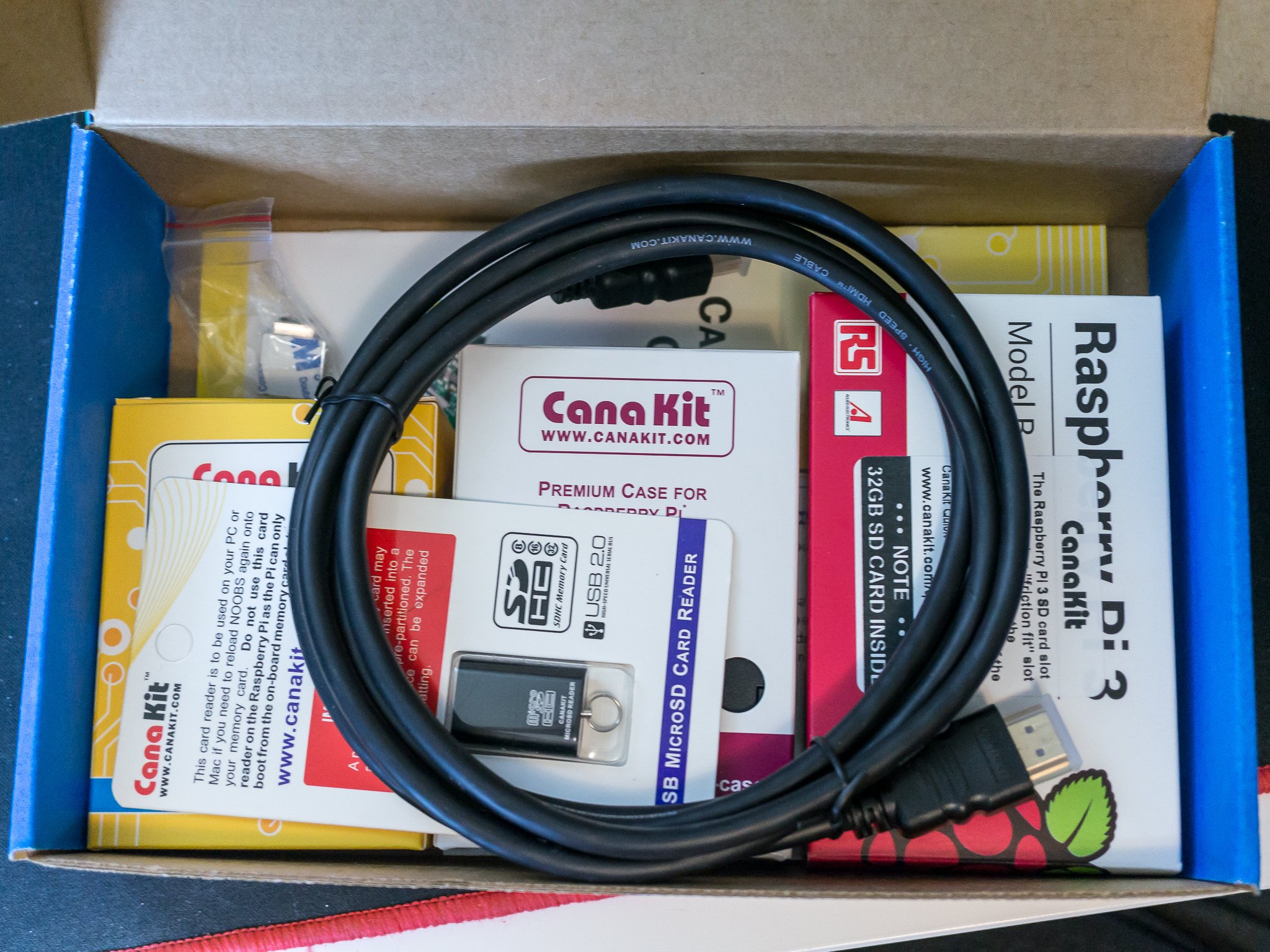
CannaKit Raspberry Pi
Вам нужно будет купить несколько вещей:
  • Малина Pi 3
  • Случай какой-то
  • Источник питания
  • Карта microSD с адаптером для подключения к компьютеру
Вы можете запустить Kodi на более ранней модели Raspberry Pi (и много людей), но лучшее оборудование в третьей версии имеет большое значение. Блок питания должен обеспечивать 5 В на 2 А через порт Micro-USB. Любая карта microSD будет работать, но быстрее карты лучше - попробуйте получить что-то класса 10 или выше. Вам также понадобится размер не менее 8 ГБ.
Корпус должен иметь приличный воздушный поток, потому что все может стать горячим. Он также должен оставаться вместе, если кошка или роуминг-ребенок отстают от вещей и тянут за шнуры. И вам понадобится кабель, который может подключить HDMI с аудио от малины Pi к экрану, на котором вы хотите видеть свои вещи.
Легкий способ купить комплект, в котором есть все это. Вы сэкономите пару долларов и много времени. Я пошел с этим комплектом из CanaKit, и у него есть все, что вам нужно для начала работы, и это приличный качественный материал.
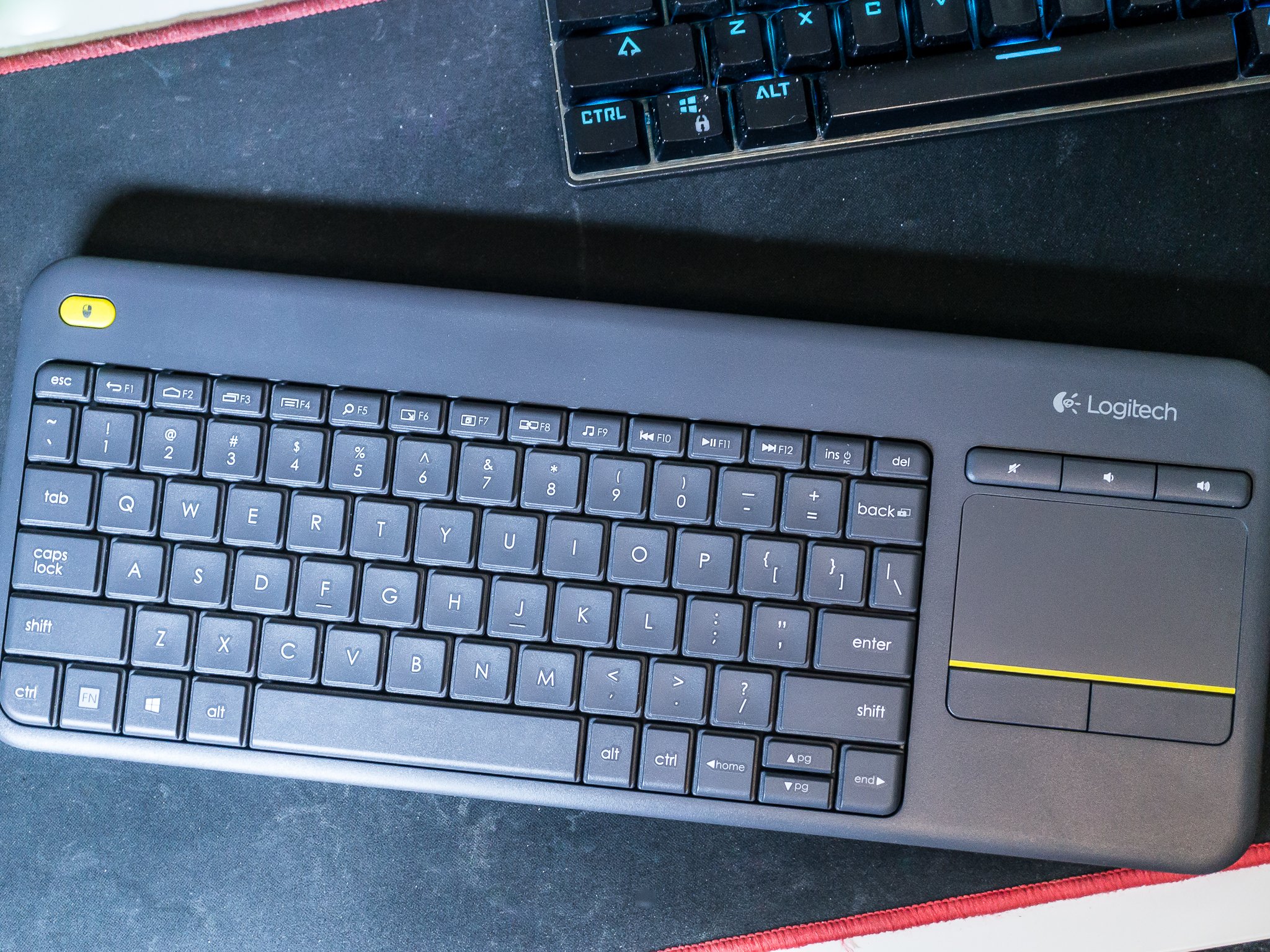
Клавиатура Logitech
Вы также захотите иметь клавиатуру и мышь, которые вы можете использовать непосредственно с вашим блоком Kodi. Практически любая клавиатура и мышь будут работать, но после того, как они проработали целую кучу из них на протяжении нескольких небольших электронных проектов, я должен порекомендовать Logitech K400. Он больше, чем многие другие, но он работает на всех без каких-либо настроек или проблем - даже PlayStation 4, которая может быть тонкой и ненавидит периферийные устройства.
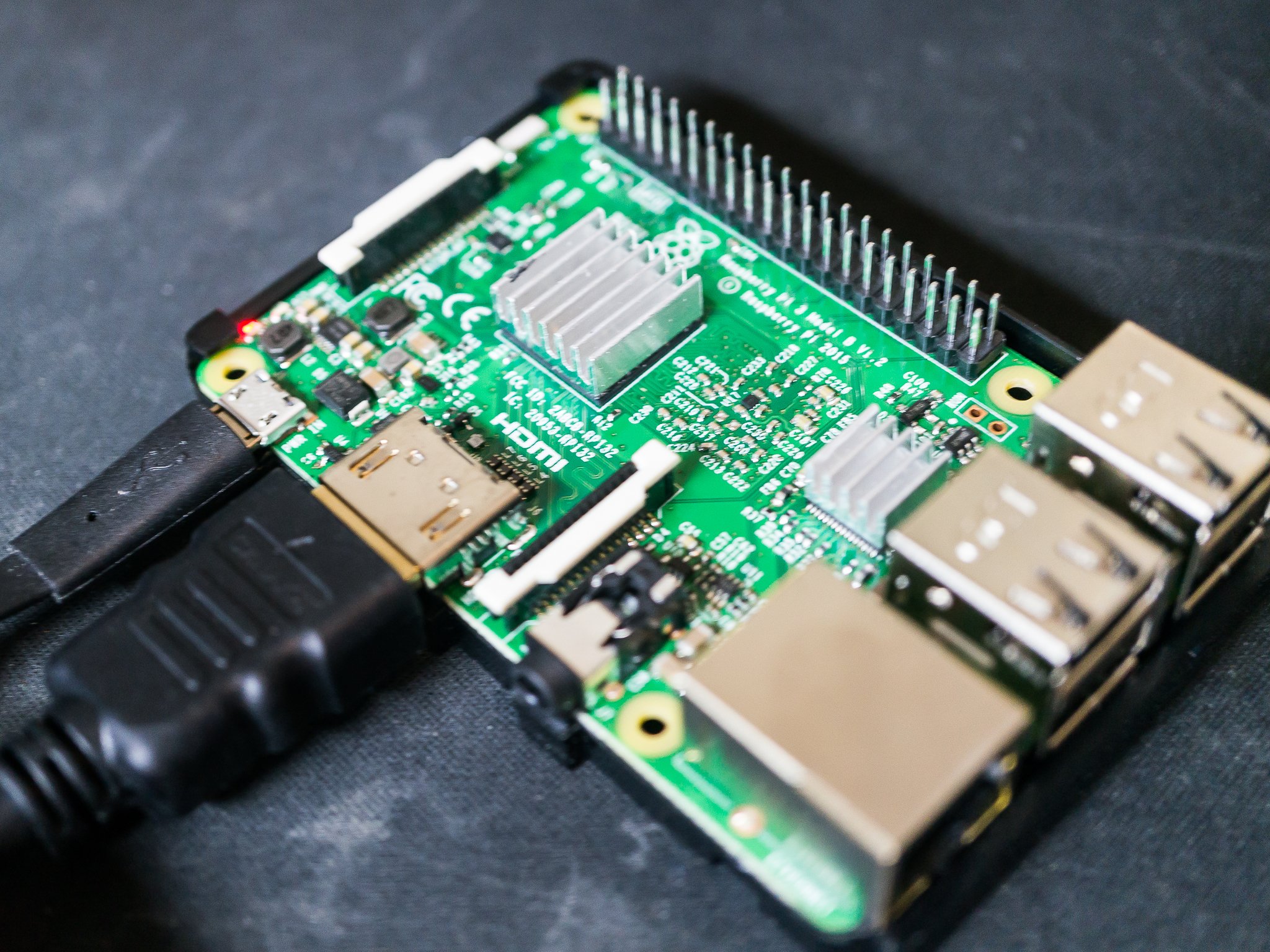
Raspberry Pi
Соберите свою горстку деталей и найдите хорошее плоское пятно, чтобы собрать их вместе. Я порекомендую вам найти статическое место для работы, потому что все это рекомендуют. У меня большой статический коврик , покрывающий половину моего стола, который я оставляю там и использую в качестве коврика для мыши. Если у вас нет статического коврика, просто будьте очень осторожны.
Кроме того, округлите любые инструменты, которые вам могут понадобиться, чтобы собрать ваш случай. Вам может понадобиться отвертка или небольшой драйвер гнезда. Об этом вам сообщит упаковка или какие-либо инструкции. Тот, который я купил для этого, просто защелкивается, и я никогда не вернусь к тому, что нужно снова прикрутить или снова закрепить болтами. Следуйте указаниям и получите свою малину Pi в корпусе, а затем убедитесь, что все различные порты и отверстия не закрыты и что ваши провода и SD-карта будут легко вписываться.
Найдите место, чтобы поместить его, когда вы закончите, где шнуры не согнуты под крайним углом, и никто не будет путешествовать по нему. Если вы собираетесь использовать пульт дистанционного управления (типа USB-приемника или более DIY LIRC IR-стиля), убедитесь, что сигнал может попасть в приемник. После установки вам не нужно будет касаться какого-либо оборудования в течение длительного времени, поэтому займите минутку или две и найдите подходящее место для этого.

Установка программного обеспечения
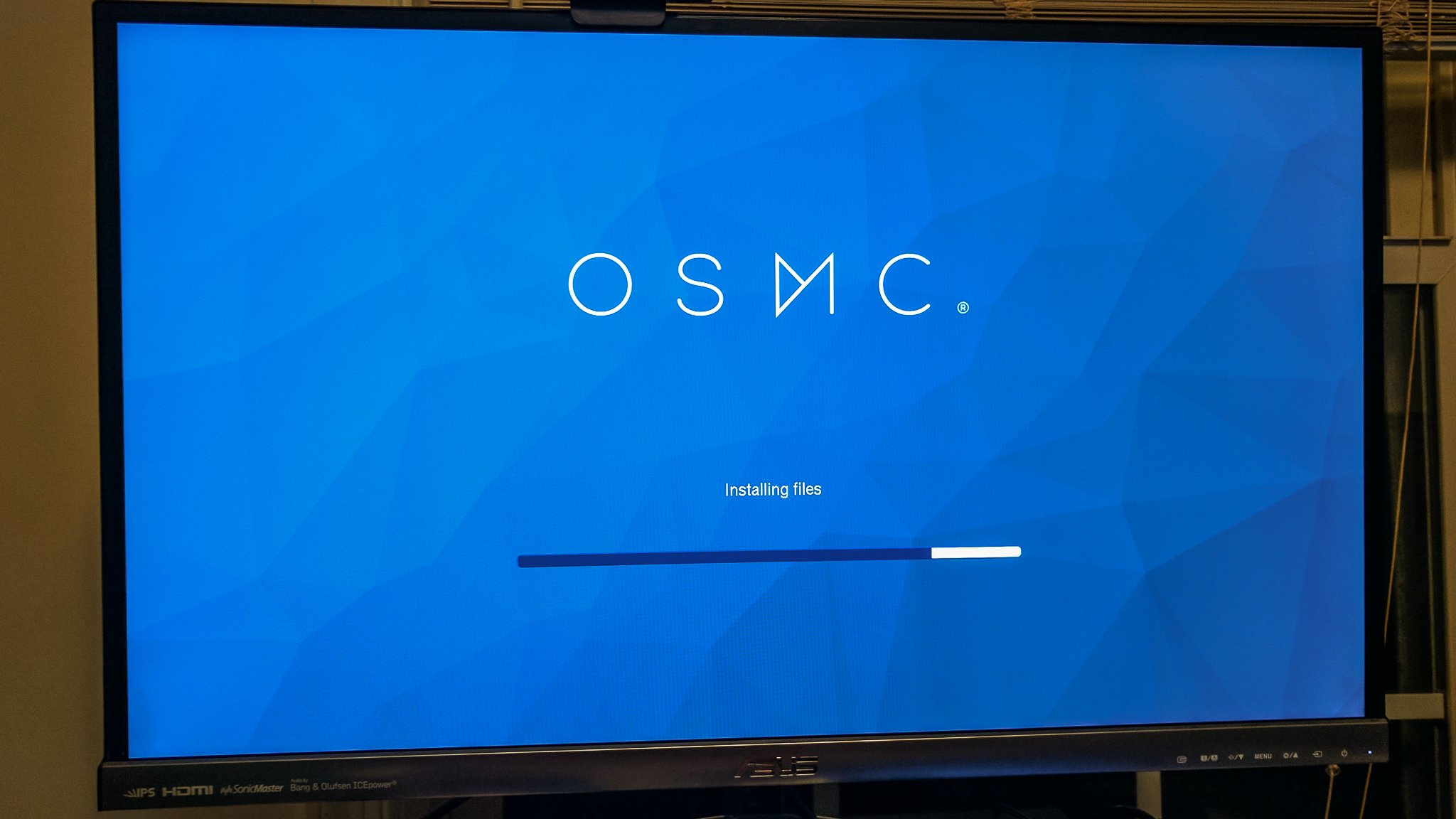
ЦМСН
Я рекомендую использовать OSMC (Open Source Media Center) в качестве операционной системы, если вы не знаете, что делаете, когда дело доходит до Linux. OSMC - это Linux (стабильный Debian), но интерфейс и все администрирование выполняются с помощью простого скина OSMC для Kodi. И это просто установить. Вы загружаете установщик для Windows, Mac или Linux, подключаете карту SD к компьютеру и выполняете несколько простых шагов для настройки своей сети. Скажите, где находится ваша SD-карта, и нажмите кнопку.
Чтобы начать, наведите свой веб-браузер на страницу загрузки OSMC.tv и выберите подходящую версию для своего компьютера. Загрузите его, запустите и следуйте сверхпростым инструкциям. Потратьте немного времени, чтобы прочитать немного больше о проекте и посмотреть, хотите ли вы пожертвовать этому 100% проекту добровольца. Построение медиа-центра с открытым исходным кодом - это весело для многих людей, но серверы в Интернете стоят денег. Много.
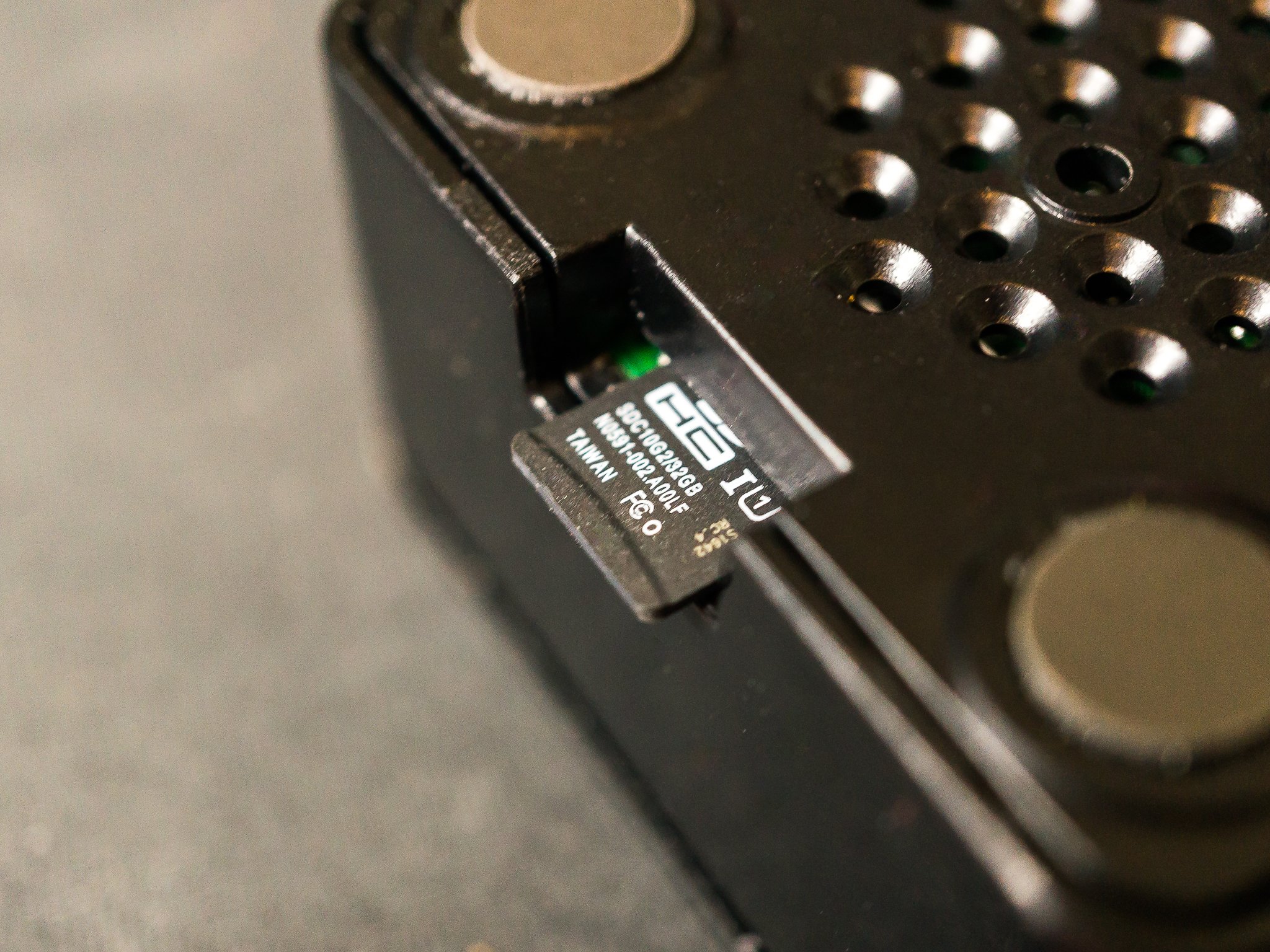
Карта малины PI Sd
Как только у вас есть все на SD-карте, подключите его к своей малиновой пи. Поместите его туда, где он будет жить, подключите клавиатуру и кабель HDMI (и кабель Ethernet, если вы хотите более прочную проводную сеть), затем подключите питание. Если все будет работать (и должно быть), вы можете включить телевизор и клавиатуру и пройти настройку. Это просто - вы должны позволить программному обеспечению узнать, какой язык использовать, какой часовой пояс вы находитесь и что должен быть назван ваш новый ящик Kodi. Тогда вы закончите. Kodi настроен и работает на вашем малине Pi, и вы можете делать то же самое с ним, что можете, если оно работает на ПК или Android-телевизоре или что-то еще.

Следующие шаги

Есть некоторые вещи, которые вы захотите сделать, чтобы начать просмотр видеоконтента и прослушивания музыки через новый ящик Kodi. Возможно, вам придется покупать лицензии на аппаратное декодирование MPEG-2 и VC1. Они дешевы и легко покупаются через Интернет . Я думаю, вы должны потратить несколько долларов, чтобы купить их, а не искать другие способы их приобретения.
Вы также можете настроить Plex и надстройку PleXMBC для декодирования и потокового видео в новом окне Kodi. Kodi - это плеер, который может подключаться к вашему хранилищу или бесчисленным потоковым серверам через Интернет. Если у вас есть большая медиа-библиотека, Plex - это простой в настройке медиа-сервер, который отлично работает с Kodi, чтобы смотреть и слушать все, что у вас есть.
Вы также можете установить поддержку своего собственного видеорегистратора или тюнера HDHomeRun или настроить для просмотра записанных потоков PlayOn. Посмотрите настройки дополнений для всех одобренных законом и Kodi способов получения контента из Интернета на ваш экран. Конечно, в Интернете есть много мест, чтобы получить дополнительную информацию об услугах, которые вы можете добавить в Kodi, но мы позволим вам найти их самостоятельно.
OSMC - это скин-версия Kodi, которую легко установить. Это означает, что вы можете использовать любое удаленное приложение Android Kodi для управления вещами. Мне нравится Kore, но есть множество попыток, просто найдите Kodi remote в магазине Play.

вторник, 24 октября 2017 г.

ЛУЧШАЯ СБОРКА KODI 2017 ГОДА!

ЛУЧШАЯ СБОРКА KODI 2017 ГОДА!

Если вы хотите получить больше от KODI, обратите внимание на  KodiXBMC Build - это, без сомнения, лучшее, что вы можете себе позволить. 
Лучшие дополнениями для KODI! 
В сборке используются сторонние дополнения, в основном, свободно доступные в Интернете, которые не являются моими. Эта сборка продается за символическую плату, и поскольку KodiXBMC Build не предустановлена в ТВ-боксы, Вы можете установить сборку после покупки ТВ бокса.

Лучшие дополнения KODI (и сторонние дополнения) для фильмов, ТВ-шоу, Мультфильмов, Спортивных каналов, IPTV, Видео по требованию, музыки, документальных фильмов, потокового мультимедиа и многое другое!
Для получения дополнительной поддержки нажмите здесь, чтобы перейти в группу Facebook.

Лучшие дополнения KODI (и сторонние дополнения) для фильмов, телешоу, детей, спорта, живого телевидения / IPTV, телевидения по требованию, музыки, документальных фильмов, потокового мультимедиа, а также наиболее полного раздела XXX / Adult на KODI!
Для получения дополнительной поддержки нажмите здесь, чтобы перейти в группу Facebook.


Совместимость с KODI Jarvis v17, лучшая сборка на KODI, независимо от того, используете ли вы KODI 16 Jarvis / SPMC или KODI 17 Krypton!

Если вы ищете новый TV Box с максимальной производительностью и низкими ценами, посетите Gearbest и выберите один из последних Android TV Box или Windows HTPC по самым низким ценам онлайн! Также, если вы считаете, что защищаете свой интернет-идентификатор и требуете высококачественной конфиденциальности, защитите свое присутствие в Интернете с помощью доверенного VPN-сервиса, такого как IP Vanish или Private Internet Access . Оба - платные услуги, но гарантируют вашу онлайн-анонимность без ведения журналов или платных записей!


Источник  http://kodi-xbmc.at.ua

понедельник, 9 октября 2017 г.

Kodi дает вам доступ к тоннам телевизионных шоу, фильмов и других

Kodi (ранее известный как XBMC) является удостоенным наград бесплатным и открытым исходным кодом (GPL) программным медиа-плеером и развлекательным центром, который может быть установлен на Linux, OSX, Windows, iOS и Android, с 10-футовым пользовательским интерфейсом для использования с телевизорами и пультом дистанционного управления. Это позволяет пользователям воспроизводить и просматривать большинство видео, музыки, подкастов и других цифровых мультимедийных файлов с локальных и сетевых носителей и Интернета. 

Kodi Media Center Особенности: 

Музыка
Kodi может воспроизводить всю вашу музыку, включая форматы mp3, flac, wav и wma. В нем есть листы с текстом, поддержка тегов и умные плейлисты для максимального контроля над вашей музыкальной коллекцией. 

Кино
Коди тоже может снимать фильмы! Поддерживая все основные видеоформаты, включая потоковые интернет-медиа, Kodi может легко импортировать, просматривать и воспроизводить свою коллекцию фильмов. 

TVShows
Библиотека TVShow поддерживает эпизодические и сезонные представления с плакатами или баннерами, просмотренными тегами, описаниями и актерами. Отлично подходит для отслеживания вашего прогресса. 

Картинки
Импорт изображений в библиотеку и просмотр различных представлений, запуск слайд-шоу, сортировка или фильтрация их с помощью пульта дистанционного управления. 

PVR
Kodi позволяет вам смотреть и записывать прямое ТВ из интерфейса GUI. Он работает с рядом популярных бэкендов, включая MediaPortal, MythTV, NextPVR, Tvheadend и многие другие. 

Add-Ons
Реальная власть Kodi исходит из огромного выбора пользовательских надстроек, доступных в репозиториях. Существуют надстройки для популярных веб-сервисов, приложений и скриптов. 

Веб-интерфейсы
взаимодействуют с Kodi с использованием удаленного интерфейса JSON-RPC. Это приносит множество возможностей для дистанционного управления, веб-браузеров и сторонних инструментов, чтобы перевести Kodi на следующий уровень. 

UPnP
Благодаря совместимости с UPnP вы можете транслировать файлы из любых других экземпляров Kodi и воспроизводить их на других совместимых с UPnP устройствах в своем доме. 

Пульт дистанционного управления
С поддержкой сотен пультов дистанционного управления, телевизоров, совместимых с CEC, или одного из новых приложений для смартфонов и планшетов, Kodi позволяет вам управлять своими медиа на вашем пути. 

Заметка: Kodi не предоставляет никаких средств массовой информации. Пользователи должны предоставить свой контент или вручную указать Kodi сторонним онлайн-сервисам. Проект Kodi не поддерживает поддержку содержимого видеороликов. 

Прочитать больше на http://kodi-xbmc.at.ua

суббота, 7 октября 2017 г.

Как создать домашний медиацентр: программы и устройства

Раньше большинство пользователей для управления своей медиатекой использовали встроенную оболочку в ОС Windows: Windows Media Center. В Windows 8 ее можно было установить дополнительно, а 10-я версия Windows вовсе лишилась возможности централизованно управлять мультимедийным контентом, не говоря уже об урезании воспроизведения DVD в «восьмерке».
В настоящее время множество пользователей Windows хранят свою библиотеку медиафайлов на жестких дисках персонального компьютера и подавляющее большинство из них хотели бы иметь возможность управлять своим мультимедиа контентом и беспрепятственно воспроизводить его на всех устройствах домашней сети вне зависимости от аудио- и видеоформатов коллекции. Особую популярность взыскал Smart TV, который представляет собой операционную систему на телевизоре, предоставляющую богатый мультимедиа функционал и доступ в Интернет. Современные «умные» телевизоры воспроизводят большинство файлов с USB-накопителей или из Сети, но давайте поговорим о медиаплеерах, которые станут основной программой для воспроизведения вашего медиаконтента на привычном компьютере.

VLC: воспроизведение мультимедиа «из коробки»

VLC – это бесплатный медиаплеер с богатыми возможностями для воспроизведения видео и музыкальных файлов без установки дополнительных пакетов кодеков. Данный плеер воспроизводит и фильмы на физических носителях: диски DVD и Blu-ray без защиты. Медиаплеер также способен декодировать HD-аудио форматы или передать их в виде битового потока на AV-ресивер. Также он поддерживает воспроизведение IPTV, достаточно указать ему плейлист со списком каналов.
В качестве основного медиаплеера для воспроизведения видео я использую альтернативный вариант – Media Player Classic Home Cinema (MPC-HC), который имеет широчайшие возможности настройки и богатейший функционал. Чтобы беспрепятственно пользоваться этим медиаплеером необходимо разбираться в фильтрах, кодеках и форматах файлов, не говоря уже о многочисленных настройках. Желающим могу посоветовать статью для правильной настройки Media Player Classic Home Cinema в пакете кодеков K-Lite Mega Codec Pack.

Kodi – лучший медиацентр


Этот медиацентр – лучшая бесплатная программная оболочка для реализации многофункционального домашнего центра развлечений. Текущая 15 версия Kodi Isengard поддерживает работу не только на стационарном ПК, а также на мини-компьютере Raspberry Pi (1 и 2 версии) и устройствах с ОС Android. Kodi «кушает» все форматы файлов (кроме тех, которые использовали австралопитеки), но главное его преимущество – возможность объединения различных источников медиаконтента в один. Подробнее о возможностях и настройке Kodi читайте в этом материале. Благодаря различным дополнениям, которые можно установить непосредственно из оболочки (они хранятся в репозиториях) можно даже систематизировать свою аудиоколлекцию и фильмотеку, получив метаданные файлов из сети Интернет.
В качестве альтернативы Kodi могу порекомендовать Plex – аналогичное решение для медиацентра на основе ПК, предназначенное для пользователей с большими коллекциями мультимедиа. Основное преимущество медиасервера Plex над Kodi – поддержка транскодинга при использовании приложения-клиента на устройстве воспроизведения. Установив медиацентр на компьютер, вы можете настроить свою медиатеку: найти описание к фильмам, постеры, рейтинги и другие данные. Также как и Kodi, Plex умеет распределять сериалы по сезонам и эпизодам и приводить в порядок любую музыкальную коллекцию. Стоит отметить, что медиацентр Plex является продолжением XBMC (старое название Kodi) и имеет схожий функционал. В медиацентре Plex грамотно реализовано транскодирование из одного формата в другой, поэтому программа станет хорошим медиасервером и альтернативой Home Media Server. Отличный вариант для воспроизведения медиатеки на смарт-телевизорах, а также поддерживает работу с Apple TV. Самый печальный момент во всем этом, расширенный функционал доступен только при покупке лицензии, но его бесплатных функций и достоинств хватает, чтобы конкурировать с Kodi.

PowerDVD и WinDVD: лучшие плееры для воспроизведения Blu-ray на ПК

В отличии от медиацентра Kodi и плеера VLC, которые  распространяются бесплатно, плеер PowerDVD от CyberLink стоит 4300 рублей (версия PowerDVD 15 Pro), а его аналог WinDVD Pro 11 от Corel – 6400 рублей. Данные медиаплееры обладают лицензий для воспроизведения защищенных Blu-ray с фильмами. Многие используют приложение AnyDVD, которое снимает защиту, но данное ПО нелегально.
Очень сожалею о прекращении поддержки TotalMedia Theatre от компании ArcSoft в июне 2014 года – данный медиаплеер был отличным конкурентом PowerDVD и WinDVD. Я лично практически не использую данные плееры (воспроизвожу Blu-Ray на PS4), но на HTPC у меня стоит PowerDVD, да и клиенты часто просят данные решения для использования в мультимедиа центрах. По-моему такие цены не оправданы, так как кроме функций для улучшения качества картинки и звука вы ничего не найдете, а необходимость их использования довольна спорна. WinDVD и PowerDVD можно похвалить за прекрасный интерфейс с поддержкой русского языка и компоновкой меню с большим количеством настроек изображения и звука.
Больше информации об интересных медиаплеерах для создания домашнего медиацентра вы можете получить, прочитав статью «Лучшие универсальные медиаплееры для ПК и не только».

Устройства для создания домашнего медиацентра

Различные приставки на OC Android и мини-ПК являются отличной альтернативой стандартному функционалу смарт-телевизоров. Подробнее об этом написано в одноименной статье «Альтернативы Смарт ТВ». В рамках этого материала я посоветую не менее интересные устройства для домашнего медиацентра.
Amazon Fire TV Stick – эта приставка работает на базе ОС Android и легко подключается к любому телевизору в гнездо HDMI, связываясь с ним по Wi-Fi. Данный гаджет можно приобрести с предустановленным плеером Kodi по цене 3000 рублей. Устройство обладает доступом к магазину приложений Amazon и Netflix. Fire TV Stick является миниатюрной версией старшей «сестры» Fire TV. Малые габариты и возможность подключать HDMI-модуль напрямую в телевизор позволяют брать гаджет с собой. К качеству потокового вещания нет никаких нареканий. Огорчает лишь ограниченный набор интерфейсов: отдельного аудиовыхода нет, звук можно передавать только через HDMI. Кстати, отсутствует поддержка HD звука.

Мини-ПК для энтузиастов

Я завидую нынешним школьникам, которые могут копаться в доступных гаджетах подобного рода. Raspberry Pi 2 является универсальным мини-компьютером, который можно использовать для различных целей при организации домашней сети, вплоть до управления умным домом. Также имеется версия Raspberry Pi 2 XBMC Media Center Kit, которая поставляется вместе с мультимедийной системой OSMC, основанной на Kodi, для воспроизведения контента с USB-накопителей. Учитывая, что гаджет основан на Linux, Raspberry Pi 2 можно использовать и как домашний сервер. Плюс ко всему, мини-компьютер поддерживает воспроизведение DTS-HD-MA.

Домашнее сетевое хранилище NAS

Потенциальные покупатели NAS, сами не зная этого, редко сталкиваются или обращают внимание на возможность использования сетевого хранилища (Network Attached Storage) в быту, так как считают его установку в квартире или доме излишней и необоснованной. Да, можно сэкономить и собрать домашний сервер самостоятельно или заказав сбоку у нас, но если вы заинтересовались готовым решением от производителей, то рекомендую дочитать этот материал до конца , чтобы узнать о возможностях использования NAS в домашней сети для оптимизации процесса воспроизведения коллекции медиафайлов с высоким уровнем безопасности хранения данных.

NAS: конвертация видеофайлов на лету

Например, модель Synology DS214Play способна конвертировать видео во время его воспроизведения, что позволяет комфортно просматривать вашу медиатеку на телевизорах Smart TV и устройствах iOS. Стоит отметить, что сетевые хранилища не имеют официальной поддержки формата DTS, но имеется возможность установки отдельно: достаточно скачать в интернете файл «FFmpegWithDTS-evansport-1.0-0005.spk» и вручную установить его с помощью центра пакетов Synology.
Основной особенностью этой модели является функция транскодирования видео «на лету», но на практике реальная работа обычно ограничивается просмотром видео в браузере и на устройствах с iOS. Synology DS214Play поддерживает установку двух жестких дисков и поддерживает установку разнообразного ПО, также есть возможность использования внешних дисков с интерфейсами USB 3.0 и eSATA. Из недостатков стоит отметить шумную работу вентилятора и отсутствие HDMI.

Домашний сервер на полке вашего медиацентра

Qnap HS-251 представляет собой сетевое хранилище и устройство для воспроизведения вашей медиатеки. Этот NAS оснащен HDMI-портом для подключения к телевизору, а на десерт в нем предустановлен медиацентр Kodi. Шума он не создает, так как корпус не оборудован вентилятором и внутри помещаются два жестких диска. Устройство довольно дорогое, цена без жестких дисков – 45 000 рублей. Недостаток домашнего сервера вытекает из преимущества – за тишину мы расплачиваемся довольно сильным нагревом, как корпуса устройства, так и жестких дисков. До того как мне удалось воспользоваться устройством я думал, что моя IPTV приставка Cisco сильно нагревается 😉

UHD-контент: кодек H.265 и разрешение 4K

Те, кто уже приобрел телевизоры нового поколения с поддержкой 4K могут быть разочарованы не только отсутствием UHD контента. Все устройства, упоминаемые в статье не справляются с видеоматериалом в разрешении 4K. Проблема заключается в необходимости использования кодека следующего поколения – H.265 (HEVC), который применяется для воспроизведения видео 4K, способный обеспечивать лучшую компрессию по сравнению с H.264 при равном качестве изображения. Это касается и старых моделей Smart TV, у которых отсутствует поддержка соответствующего аппаратного обеспечения, то есть вычислительной мощности для воспроизведения H.265. Этот недостаток решается организацией потокового видео в 4K, но данные сервисы пока не получили распространения. Первый плеер UHD Blu-ray уже появился на рынке – им стал Panasonic за 200 000 рублей, а телевизоры 4K поддерживают H.265 начиная с поколения 2014 года.
Прочитать больше на http://kodi-xbmc.at.ua

среда, 27 сентября 2017 г.

Exodus 4.0.0 Forcing Indigo

Как установить Exodus на Kodi

В этом учебнике рассказывается,  как установить Exodus на Kodi . Exodus является сторонним дополнением Kodi, что означает, что разработчики Kodi не поддерживаются каким-либо образом.
Первоначально Exodus был доступен для загрузки и установки через инструмент TV Indions Indigo, но поскольку они недавно закрылись, до сих пор не было простого способа сделать это.
На данный момент Exodus по-прежнему остается самым популярным дополнением Kodi благодаря огромному выбору фильмов, телевизионных шоу, детских шоу и документальных фильмов, которые доступны.
Exodus Kodi Addon предоставляет некоторые интересные параметры фильтрации, которые позволяют вам выбирать фильмы и телевизионные шоу, основанные на следующих жанрах; Экшн, Приключения, Анимация, Аниме, Биография, Комедия, Преступление, Документальные фильмы, Драма, Семья, Фэнтези, История, Ужасы, Музыка, Музыка, Тайна, Романтика, Научная фантастика, Спорт, Триллер, Война и Запад.
В Genesis существуют некоторые другие хорошие категории, такие как Most Popular, Most Voted, Box Office, Победители Оскара, В Театрах и Новые фильмы.
Имейте в виду, что многие фильмы, перечисленные в разделе In Theaters в Exodus, имеют низкое качество или содержат в них китайские субтитры, которые вы не можете удалить. На мой взгляд, лучше всего просматривать фильмы, которые в настоящее время находятся на Blu-ray или DVD.

Есть отличные сторонние сервисы и дополнения Kodi, которые вы также можете интегрировать с Exodus через раздел «Инструменты». Вы можете связать свою  учетную запись  Trakt с Exodus, чтобы вы могли отслеживать, что наблюдали на всех устройствах, где вы используете Kodi. Вы также можете настроить  службу неограниченного скачивания RealDebrid, которая поможет устранить буферизацию из Exodus.

После того, как вы выполните приведенные ниже шаги, у вас также будет установлен Smash Repo, который также позволит вам установить другие популярные аддоны.
Просто следуйте приведенному ниже руководству по скриншоту, и вы будете работать с Exodus в кратчайшие сроки.
Бонус-видео включено ниже! После того, как вы установили Exodus, обязательно просмотрите видео внизу страницы, в котором рассказывается, как автоматически запускать лучшие потоки Kodi Exodus без необходимости авторизации с помощью кода. Это необходимо для тех, кто использует Exodus Kodi Addon.  

Как установить Exodus на Kodi Guide

Внимание! Если у вас уже установлен старый репозиторий Exodus, его необходимо удалить. Для этого нажмите элемент меню «Надстройки», затем «Мои надстройки», нажмите «Добавить-репозиторий», выберите репозиторий Exodus и нажмите «Удалить».

Примечание. Exodus больше не обновляется, поскольку разработчик отказался от проекта. Я предлагаю вам установить Covenant Kodi Add-on вместо этого, поскольку это новая замена, разработанная оригинальными разработчиками Exodus.  


  • Запустить Коди
  • Щелкните значок настроек, который выглядит как шестерня или шестерня в верхнем левом углу под логотипом Kodi Значок настроек Kodi
  • Нажмите «Настройки системы».
  • Наведите указатель мыши на надменю и включите неизвестные источники, если он еще не включен - вы получите сообщение с подтверждением, в котором вы должны нажать Да
  • Нажмите обратно на пульте ДУ, чтобы вернуться на страницу системы
  • Выберите Диспетчер файлов
  • Нажмите Добавить источник
  • Нажмите
  • Введите следующий URL-адрес точно так, как он указан здесь -  http://mediarepos.net/kodistuff  и нажмите OK.
  • Выделите поле под источником, который вы только что ввели, и введите имя для этого источника мультимедиа, введите smash (для smash repo) или любое другое имя, которое вы хотели бы идентифицировать для этого источника, и нажмите OK.
  • Нажмите кнопку «Назад» на пульте дистанционного управления или клавиатуре, пока вы не вернетесь на главный экран Kodi
  • Нажмите кнопку «Добавить».
  • Нажмите маленький значок «Открыть окно» в верхней левой части страницы под заголовком «Надстройки», Установить Kodi Addon
  • Нажмите «Установить» из zip-файла
  • Нажмите «Разбить» или другое имя, присвоенное медиа-источнику на предыдущем шаге
  • Нажмите -SmashRepo.zip
  • Подождите, пока появится сообщение с включенным Smash Repo
  • Нажмите «Установить из репозитория».
  • Нажмите -SMASH Repo
  • Нажмите «Видеообъявления»
  • Нажмите Exodus
  • Нажмите «Установить»
  • Подождите, пока вы не увидите сообщение с надстройкой Exodus Add-on. Важно - это может занять до минуты, поэтому будьте терпеливы и не выходите, прежде чем он установит все зависимые файлы, которые поставляются с аддоном Exodus.
  • Выйдите на главный экран Kodi и наведите курсор на пункт меню Addons. Вы увидите, что Exodus указан в категории «Видео дополнения». Нажмите Exodus для запуска.
  • После установки Exodus на Kodi и запуска в первый раз вы можете заметить, что пункты меню пустые. Просто выйдите на главный экран Kodi и перезапустите приложение.
  • Смотрите бонус-видео ниже и узнайте, как использовать Exodus с измененными настройками!
Часто задаваемый вопрос - Исход на Kodi Legal?
Законы различаются в каждой стране. Как и во многих типах технологий, все зависит от того, что вы просматриваете через дополнения Kodi, такие как Exodus. Есть фильмы с общественным достоянием и телевизионные шоу, к которым можно получить доступ через Exodus, поэтому в таких случаях вы никогда не будете нарушать правила. Есть также фильмы и телевизионные шоу, которые имеют авторские права, доступные на Exodus и во многих странах, это было бы нарушением авторских прав.
Рекомендуется использовать VPN при использовании Kodi, чтобы ваши журналы потоков были конфиденциальными. При подключении к VPN до использования Kodi вы защитите свою анонимность, чтобы ваш интернет-провайдер не знал, к чему вы обращаетесь через дополнения Kodi, такие как Exodus.
Прочитать больше на http://kodi-xbmc.at.ua