| Первый HD |
| Россия 1 HD |
| НТВ |
| ТНТ HD |
| TV1000 Comedy HD |
| TV1000 Megahit HD |
| TV1000 Premium HD |
| Дом Кино Премиум HD |
| Кинопремьера HD |
| Матч! Футбол 1 HD |
| Матч! Футбол 2 HD |
| Матч! Футбол 3 HD |
| Eurosport 1 HD |
| Eurosport 1 HD |
| Eurosport 2 HD |
| Eurosport 2 HD |
| Матч ТВ HD |
| Матч! Игра HD |
| КХЛ HD |
| Матч! Арена HD |
| Discovery HD |
| History HD |
| History HD |
| Animal Planet HD |
| Animal Planet HD |
| Nat Geo Wild HD |
| Nat Geo Wild HD |
| National Geographic HD |
| National Geographic |
| HD Life |
| Amedia Premium HD |
| Amedia Premium HD |
| TLC HD |
| TLC HD |
| Travel channel HD |
| Travel channel HD |
| Bollywood HD |
| Viasat Nature/History HD |
| НТВ+ Наш футбол HD |
| MTV Live HD |
| 1 HD |
| Мир HD |
| Nickelodeon HD |
| MTV Live HD |
| Nickelodeon HD |
| Fox Russia HD |
| Viasat Nature/History HD |
| Viasat Sport East HD |
| Матч! Арена |
| Матч! Боец |
| Матч! Игра |
| Матч! Наш спорт |
| Матч! Футбол 1 |
| Матч! Футбол 2 |
| Матч! Футбол 3 |
| ОТР |
| Доктор |
| Звезда |
| Канал Дисней Россия |
| Муз-ТВ |
| НТВ+ Наш футбол |
| НТВ |
| 360° Подмосковье |
| РБК ТВ |
| КХЛ |
| ТНТ |
| Ю |
| Уорлд Фэшн Ченал |
| Шоп Энд Шоу |
| ТНТ MUSIC |
| Da Vinci Learning |
| TV1000 |
| TV1000 Action East |
| TV1000 World Kino |
| Viasat Explore East |
| Viasat History |
| Viasat Nature |
| Viasat Sport |
| Extreme sports |
| Охота и рыбалка |
| Первый образовательный |
| Домашние животные |
| Психология 21 |
| Euronews |
| FOX Россия |
| Nat Geo Wild |
| Paramount Comedy |
| МAMA |
| Paramount Channel Russia |
| Ocean TV |
| CGTN Russkiy |
| Fox Russia HD |
| Первый (+2) |
| НТВ (+2) |
| ТВ Центр Урал +2 |
| ТНТ |
| Моя планета |
| Наука 2.0 |
| ТРО |
| История России |
| MCM Top Russia |
| Астрахань 24 |
| Outdoor channel |
| RU.TV |
| Travel Channel Russia |
| Russia Today Документальный |
| Russian Travel Guide |
| Ювелирочка |
| Bridge Dance |
| ТНТ4 |
| Ani |
| История |
| Мир 24 |
| Царьград |
| 5 канал RU |
| 2х2 |
| А 1 (Одесса) |
| AMEDIA HIT |
| Amedia Premium |
| CBS Reality |
| Еврокино |
| Теленовелла |
| Наше ТВ |
| Bollywood TV |
| Русский иллюзион |
| AMC Russia |
| ТВ Центр Европа |
| Москва-24 |
| Совершенно секретно |
| ТВ XXI |
| ATV |
| Bridge TV |
| Rusong TV |
| PTV |
| TiJi Россия |
| Gulli Girl |
| Первый Метео |
| Крик ТВ(Екатеринбург) |
| Русский экстрим |
| Просвещение |
| Russian Travel Guide HD |
| MGM HD Russia |
| Авто24 HD |
| Детский мир |
| Eurosport 1 Russia |
| Spike Russia |
| JimJam |
| Nickelodeon |
| Sony Channel Russia |
| Sony Sci-Fi Россия |
| Sony Turbo |
| Радость моя |
| Дон 24 |
| CHGTRK Grozniy |
| Мир сериала |
| Губерния |
| Первый канал |
| Любимое кино |
| Шансон ТВ |
| Россия 1 |
| МАТЧ ТВ |
| 5 канал UA |
| РЕН ТВ |
| Культура |
| Россия 24 |
| Спас |
| ТВ-3 Россия |
| Пятница |
| Мир |
| Shop24 |
| Твой дом |
| Animal planet |
| Cartoon Network Russia & South Eastern Europe |
| Discovery Channel |
| НСТ |
| Discovery Turbo Xtra |
| Fox Life |
| ID Xtra |
| ID Xtra |
| O! |
| MTV Россия |
| MTV Сlassic |
| MTV Hits |
| National Geographic Russia |
| Nick Jr |
| TLC |
| VH 1 Сlassic |
| VH1 Europe |
| БОБЁР |
| Время |
| Дом кино |
| Boomerang Central & Eastern Europe |
| Карусель |
| Музыка Первого |
| 365 дней ТВ |
| Авто Плюс |
| Europa Plus TV |
| Индийское кино |
| Киномикс |
| Киносвидание |
| Кинохит |
| Кинокомедия |
| Кто есть кто |
| Кухня ТВ |
| Ля-минор |
| Матч! Планета |
| Киносерия |
| Мужское кино |
| Родное кино |
| Наше новое кино |
| Ностальгия |
| Киносемья |
| Эгоист |
| Жара |
| Телеканал КВН |
| Первый канал |
| Домашний |
| Губерния |
| СТС |
| СТС Love |
| TDK |
| ТНВ Планета |
| Че |
| Discovery Science |
| Детский |
| ZooПарк |
| Кино ТВ |
| Комедия |
| Россия 1 |
| Детектив ТВ |
| РЕН ТВ |
| Карусель |
| НТВ Право |
| МУЛЬТ |
| НТВ Сериал |
| 9 волна |
| Звезда |
| Мир |
| 5 канал UA |
| Морской |
| НТВ Стиль |
| Живи! |
| Сарафан |
| Страна |
| Русский бестселлер |
| Бокс ТВ |
| Game Show |
| Русский роман |
| В Гостях У Сказки |
| Viasat History |
| Viasat Nature |
| Viasat Sport |
| Extreme sports |
| FOX |
| Viasat Golf |
| Paramount Channel Russia |
| Travel Channel Russia |
| Russian Travel Guide |
| AMEDIA 1 |
| AMEDIA HIT |
| Amedia Premium |
| CBS Reality |
| AMC |
| ТВ XXI |
| Eurosport 1 |
| JimJam |
| Nickelodeon |
| Sony Channel Russia |
| Sony Sci-Fi Россия |
| Animal planet |
| Cartoon Network Russia |
| Discovery Channel |
| Discovery Turbo Xtra |
| Nick Jr |
| TLC |
| Discovery Science Russia |
Показаны сообщения с ярлыком сериалы-БЕСПЛАТНО!. Показать все сообщения
Показаны сообщения с ярлыком сериалы-БЕСПЛАТНО!. Показать все сообщения
среда, 14 марта 2018 г.
Часть Каналов IPTV

понедельник, 25 декабря 2017 г.
5 Лучших Футбольных Дополнений Kodi Для Просмотра Футбола На Kodi В 2018 Году-1
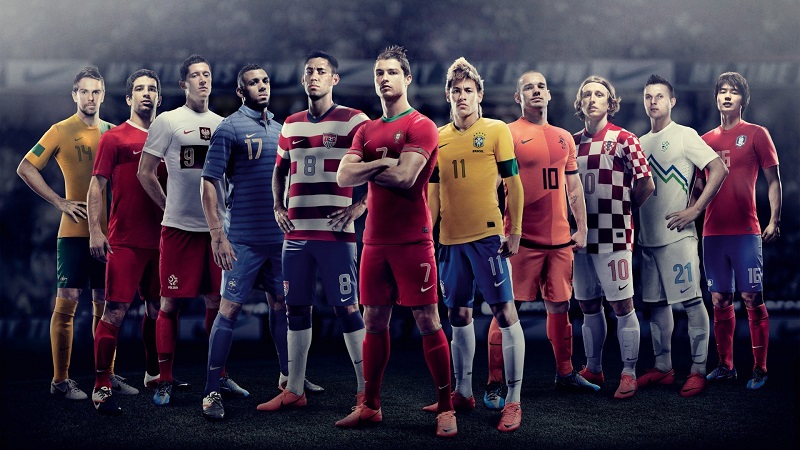

Если вы любитель футбольного мужа, ящик Kodi - один из лучших источников для того, чтобы поймать всех ваших любимых футбольных звезд в действии от начала до таймаута. Все, что вам нужно сделать, это установить наши перечисленные дополнения, и вы можете получить лучшее из футбольных потоков Kodi.
Установка лучших дополнений Kodi не является наукой о ракетах и занимает не более нескольких минут. Так что читайте дальше и узнайте, как смотреть футбол на Kodi с 5 лучшими дополнениями Kodi для футбола.
5 Лучших Футбольных Дополнений Kodi 2018 Года (Обновлено).
Вот наш список из 5 лучших дополнений Kodi Football для Kodi в 2018 году.
Маверик ТВ
Живая музыка
DC Sports
Бульдогские потоки
Adrian Sports
Живая музыка
DC Sports
Бульдогские потоки
Adrian Sports
1. Маверик ТВ
 Maverick TV является одним из лучших ресурсов для футбольных потоков Kodi в 2018 году. Он дает вам неограниченный доступ к огромному количеству каналов IPTV, которые отлично подходят для потоковой передачи, соответствующих самым популярным футбольным лигам от английской премьер-лиги до немецкой бундеслиги. Вот как вы можете установить.
Как Установить Maverick TV Kodi Soccer Addon
На главном экране Kodi откройте « Система»> «Диспетчер файлов»
Выберите « Добавить источник» и выберите « Нет».
В первом текстовом поле введите эту ссылку: http://mavericktv.esy.es
Во втором текстовом поле введите имя MaverickTV для Addon и нажмите OK.
Вернитесь к главному экрану и зайдите в « Система»> «Аддоны» и выберите « Установить из ZIP-файла» .
Выберите MaverickTV, а затем repository.maverick-xxzip
Подождите, пока появится всплывающее сообщение с включенным дополнением .
Теперь перейдите в « Настройки»> «Надстройки»> «Получить дополнения»> «Установить из репозитория»
Выберите Maverick repo> Video Addons> Maverick Addon
Подождите, пока появится уведомление с включенным дополнением .
Maverick TV Kodi Addon теперь установлен на Kodi. Как только вы закончите со всеми вышеперечисленными шагами, просто выберите « Видеодомофоны» , найдите аддон «Маверик ТВ» и посмотрите футбол на «Коди». Начните биться по любимым футбольным матчам со всего мира.
2. Живой Телевизор Halow
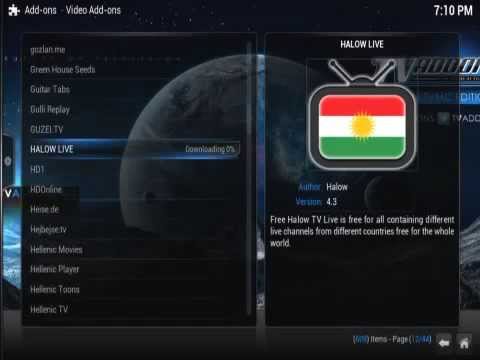 Halow Live TV - один из лучших футбольных дополнений Kodi для потоковой передачи футбольных матчей со всего мира, что тоже в высоком разрешении. У аддона есть отличная библиотека каналов, которая дает вам неограниченный доступ к широкому спектру спортивных событий со всего мира. Вот самый быстрый и простой способ установить этот замечательный дополнение к футболу Kodi.
Как Установить Halow Live TV Kodi Football Addon
На главном экране Kodi откройте «Система»> «Диспетчер файлов»> «Добавить источник»
Выберите Нет
Добавьте источник http://repo.halowtv.org в текстовое поле и нажмите « Готово».
Добавьте имя Halow Live TV для источника и нажмите OK.
Теперь перейдите в Add-ons> установить из zip-файла
Перейдите к файлу, названному Halow Live TV, и щелкните по нему на шаге 4.
Выберите файл repository.HalowTV-2.2.9.zip и дождитесь установки файла.
Перейдите в « Установить из хранилища» и выполните поиск и нажмите « Хранить хранилище».
Теперь перейдите к надстройкам видео, затем нажмите на Halow Live TV из списка.
Нажмите « Установить» и дождитесь сообщения « Включить добавление» .
Halow Live TV Kodi Addon теперь установлен на Kodi. Как только вы закончите со всеми вышеуказанными шагами, просто выберите Video Addons и найдите Halow Live TV, чтобы начать просмотр футбола Kodi в прямом эфире. Поймайте всех своих любимых футбольных атлетов в действии и поработайте с последними действиями со всего мира! Halow Live TV - один из лучших дополнений для просмотра футбольных потоков Kodi.


Подписаться на:
Сообщения (Atom)